

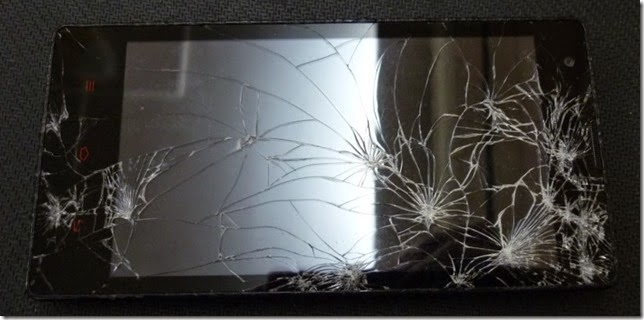
Dotykové obrazovky sú súčasťou každodenného života-doma, vo vozidlách a v zdravotníckych zariadeniach. Používatelia sa často stretávajú s bežnými problémami s dotykovou obrazovkou, ako sú obrazovky, ktoré nereagujú alebo majú oneskorený dotyk. Častým problémom je žltnutie dotykového displeja, kedy displej postupne stráca svoju skutočnú farbu. Ďalšou výzvou je problém dotyku duchov, kedy obrazovka registruje neúmyselné dotyky alebo posuny. Problémom je aj čitateľnosť vonkajšej dotykovej obrazovky na slnku, pretože silné slnečné svetlo môže sťažiť viditeľnosť displejov. Výskum ukazuje, že vodiči zápasia s dotykovými obrazovkami auta, najmä keď sa ovládacie prvky presunú do digitálnych menu. Môžete sa tiež stretnúť s problémami pri používaní dotykových obrazoviek s rukavicami alebo mokrými rukami a obávať sa o dlhodobú-životnosť svojho zariadenia. Každý z týchto problémov môže ovplyvniť vaše skúsenosti a bezpečnosť. Identifikujte, s akým bežným problémom s dotykovou obrazovkou sa stretávate, a postupujte{10}}po{11}}krokových riešeniach na jeho vyriešenie.
Kľúčové informácie
- Dotykovú obrazovku čistite často a aktualizujte ju. Pomáha to zastaviť pomalé alebo nereagujúce problémy s dotykom.
- Chráňte obrazovku pred slnečným žiarením a UV žiarením. To zastaví žlté škvrny a udrží farby jasné.
- Ak máte problémy s dotykom duchov, najprv vyčistite obrazovku. Zložte ochranu obrazovky a aktualizujte softvér.
- Vyberte si obrazovky, ktoré sú veľmi jasné a majú antireflexnú-vrstvu. Vďaka tomu je lepšie vidieť von.
- Používajte ochranné pomôcky a buďte k svojmu zariadeniu šetrní. Vaše zariadenie tak vydrží dlhšie a zabráni poškodeniu.
Bežné problémy s dotykovou obrazovkou
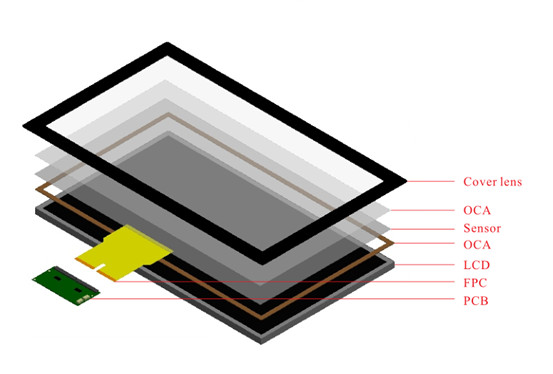
Dotykové obrazovky sú vo vašom živote dôležité. Veľa ľudí má s nimi problémy. Vedieť o týchto problémoch vám pomôže rýchlo ich vyriešiť.
Nereagujúci alebo oneskorený dotyk
Niekedy tvojobrazovka nereagujekeď sa ho dotkneš. Môžete klepnúť alebo prejsť prstom, ale nič sa nestane. Inokedy obrazovka reaguje pomaly. Tieto problémy sa môžu vyskytnúť v dôsledku softvérových chýb alebo zlomených častí. Problémy môže spôsobiť aj prach a mastnota na obrazovke. Obrazovka môže zamrznúť alebo si nevšimnúť váš dotyk. Skúste reštartovať zariadenie alebo vyčistiť obrazovku. Ak to stále nefunguje, aktualizujte ovládače alebo skontrolujte, či nie sú poškodené.
Tip: Udržujte dotykovú obrazovku čistú a aktualizujte ju, aby nereagovala na dotyk.
Žltnutie dotykového displeja
Žltnutie dotykovej obrazovky je ľahko viditeľné. Obrazovka začína byť žltá, nie svetlá. Zvyčajne sa to stane po dlhšom používaní. Môže to byť spôsobené starnutím podsvietenia alebo zmenou farby lampy. Niekedy nie je farba obrazovky rovnomerná. Farby môžu vyzerať zvláštne, takže je ťažké prečítať alebo vidieť obrázky. Výber obrazoviek vyrobených z kvalitných materiálov môže pomôcť zastaviť žltnutie.
Príčiny žltnutia dotykovej obrazovky:
- Podsvietenie starne
- Farba lampy sa mení
- Nerovnomerná farba obrazovky
Problém s dotykom duchov
Problém s duchovným dotykom znamená, že obrazovka funguje, ako keby ste sa jej dotkli, ale nedotýkali ste sa to. Môžete vidieť otvorené aplikácie alebo veci samy od seba. Môže k tomu dôjsť v dôsledku elektrických problémov alebo statickej elektriny. Môžu to spôsobiť aj softvérové chyby. Staršie obrazovky s vlastným kapacitným snímaním majú tento problém viac. Novšie obrazovky používajú vzájomné kapacitné snímanie, aby to pomohli zastaviť. Vyčistenie obrazovky a aktualizácia softvéru môže vyriešiť väčšinu problémov s dotykom duchov.
Vonkajšie slnečné svetlo dotykovej obrazovky
Pri jasnom slnečnom svetle je vonku ťažké vidieť obrazovku. Displej môže vyzerať vyblednutý alebo príliš lesklý. Stáva sa to, ak obrazovka nie je dostatočne jasná alebo nemá špeciálne sklo. Obrazovky s vyšším jasom a antireflexným-sklom sú vonku lepšie viditeľné.
Poznámka: Ak svoje zariadenie používate často vonku, vyberte si obrazovky vyrobené pre vonkajšie dotykové obrazovky čitateľné na slnku.
Ďalšie časté problémy
Rukavice a mokrý dotyk
Niekedy vaša dotyková obrazovka nefunguje v rukaviciach alebo mokrých rukách. Rukavice bránia obrazovke cítiť signály vašich prstov. Mokré ruky môžu spôsobiť, že obrazovka si na mnohých miestach bude myslieť, že sa jej dotýkate. To spôsobuje, že sa obrazovka správa zvláštne alebo nereaguje dobre.
- Hrubé rukavice alebo rukavice bez špeciálneho materiálu sťažujú dotyk.
- Mokré ruky môžu spôsobiť, že si obrazovka bude myslieť, že ste sa jej mnohokrát dotkli.
- Nečistota alebo pot na rukaviciach alebo na obrazovke situáciu zhoršuje.
Môžete vyskúšať niekoľko jednoduchých opráv:
- Používajte rukavice vyrobené pre dotykové obrazovky. Majú špeciálne prvky, takže obrazovka môže cítiť váš dotyk.
- Ak vám to zariadenie umožňuje, zmeňte citlivosť obrazovky.
- Obrazovku často čistite, aby ste sa zbavili nečistôt a potu.
- Ak potrebujete zariadenie používať v rukaviciach, skúste použiť dotykové pero alebo hlasové príkazy.
Tip: Mnoho pracovných miest v továrňach alebo nemocniciach potrebuje obrazovky, ktoré fungujú v rukaviciach alebo mokrých rukách. Výber správnej obrazovky vám môže pomôcť pracovať rýchlejšie a s menšími problémami.
Obavy o trvanlivosť
Dotykové obrazovky v továrňach, nemocniciach a na verejných miestach sa často používajú. Chcete, aby vaše zariadenie vydržalo dlho, aj keď ho používate každý deň. Dobré kapacitné dotykové obrazovky dokážu prijať viac ako 200 miliónov dotykov. Doma to znamená, že vydržia asi 5 až 10 rokov. V továrňach niektoré dotykové panely vydržia viac ako 10 rokov, pretože sú vyrobené na-denné používanie.
Teplo, voda a škrabance môžu spôsobiť rýchlejšie opotrebovanie obrazoviek. Priemyselné obrazovky majú silné sklo a špeciálne nátery. Tiež chránia pred vodou a prachom. Tieto veci im pomáhajú vydržať dlhšie na náročných miestach.
Poznámka: Vyčistite obrazovku a používajte ju opatrne, aby vydržala dlhšie.
Problémy s kompatibilitou
Niekedy vaša dotyková obrazovka nefunguje so systémom vášho zariadenia. To sa môže stať, ak chýbajú správne ovládače alebo nie sú správne nastavené. Každý systém-Windows, Android alebo iOS-pracuje s dotykovými obrazovkami vlastným spôsobom.
- Zariadenia so systémom Windows, najmä tie staré, môžu potrebovať nové ovládače alebo aktualizácie.
- Android zvyčajne funguje s dotykovými obrazovkami, ale niektoré potrebujú špeciálne ovládače.
- iOS má vstavanú-podporu, no problémy môže stále spôsobovať zlý hardvér.
Spoločnosti potrebujú testovať svoje obrazovky s rôznymi systémami a často aktualizovať ovládače. Ak vaša dotyková obrazovka nefunguje, vyhľadajte aktualizácie ovládačov a skontrolujte, či váš hardvér zodpovedá vášmu systému.
Tip: Pred zakúpením sa vždy uistite, že vaša nová dotyková obrazovka bude s vaším zariadením fungovať.
Príčiny a riešenia
Príčiny bežných problémov
Vaša dotyková obrazovka môže mať problémy z mnohých dôvodov. Tu sú niektoré z hlavných príčin:
- Nečistoty alebo prach na obrazovke môžu spôsobiť, že váš dotyk nebude fungovať alebo môže spôsobiť dotyk.
- Zlé chrániče obrazovky môžu zachytávať vzduch, prach alebo vodu, vďaka čomu je obrazovka menej citlivá.
- Praskliny na displeji môžu spôsobiť dotyk duchov a niektoré miesta nebudú fungovať.
- Ak sa vaše zariadenie príliš zahreje, obrazovka sa môže správať divne alebo prestať fungovať.
- Lacné nabíjačky alebo káble môžu spôsobiť, že vaše zariadenie nebude fungovať správne.
- Starý softvér môže mať chyby, ktoré zhoršujú výkon dotyku.
- Jasné slnečné svetlo alebo silné svetlá môžu spôsobiť, že obrazovka bude žltá a bude zle viditeľná.
- UV svetlo v priebehu času môže poškodiť obrazovku, spôsobiť žltnutie a znížiť jej jas.
Tip: Obrazovku čistite často a na odstránenie mnohých problémov s dotykovou obrazovkou používajte dobré príslušenstvo.
Riešenia pre žltnutie dotykovej obrazovky
Žltnutie dotykovej obrazovky je, keď je obrazovka žltá alebo vyblednutá. Zvyčajne sa to stane z príliš veľa slnka alebo silného svetla. UV lúče rozbíjajú časti obrazovky, takže vyzerá staro a menej jasne.
Ak chcete opraviť alebo zastaviť žltnutie dotykovej obrazovky:
- Používajte obrazovky s anti{0}}UV povlakmi alebo anti{1}}UVSCA technológiou. Blokujú zlé lúče a udržujú vašu obrazovku ako novú.
- Nenechávajte zariadenie dlho na slnku.
- Ak svoje zariadenie používate často vonku, vyberte si obrazovky vyrobené z materiálov odolných voči UV-žiareniu.
- Vymeňte staré alebo zažltnuté obrazovky za nové s lepšou ochranou.
| Problém | Príčina | Riešenie |
|---|---|---|
| Žltnutie dotykového displeja | UV žiarenie, starnutie | Anti{0}}UV náter, vyhýbajte sa slnečnému žiareniu, vymeňte ho |
Poznámka: Zariadenia s vysokým jasom a kontrastom potrebujú dodatočnú UV ochranu, aby zabránili žltnutiu.
Riešenie problému Ghost Touch
Problém s dotykom duchov nastáva, keď sa vaša obrazovka pohybuje alebo otvára veci sama. To môže byť nepríjemné a ťažko použiteľné.
Vyskúšajte tieto kroky na opravu dotyku duchov:
- Utrite obrazovku mäkkou suchou handričkou, aby ste ju zbavili prachu a nečistôt.
- Odstráňte chránič obrazovky a skontrolujte, či sa pod ním nenachádza vzduch, prach alebo voda.
- Reštartujte svoje zariadeniena odstránenie malých problémov.
- Aktualizujte softvér zariadenia na najnovšiu verziu.
- Nepoužívajte lacné nabíjačky alebo káble.
- Ak je vaša obrazovka prasknutá, porozmýšľajte nad kúpou novej.
Tip: Ak sa duchovný dotyk stále vyskytuje, skontrolujte, či sa hardvér neprehrieva alebo nie je poškodený.
Zlepšenie čitateľnosti na slnku
Ak zariadenie používate vonku, slnečné svetlo môže sťažiť viditeľnosť obrazovky.
Tu sú spôsoby, ako zlepšiť čitateľnosť vonkajšej dotykovej obrazovky na slnku:
- Vyberte si obrazovku s vysokým jasom (aspoň 1 000 nitov), aby ste porazili slnečné svetlo.
- Použite optické lepenie na odstránenie vzduchových medzier a zníženie odleskov.
- Nasaďte si anti{0}}reflexné alebo anti{1}}reflexné vrstvy, aby ste znížili odrazy.
- Vyberte si obrazovky s UV-materiálmi odolnými proti žltnutiu.
- Získajte odolné obrazovky s utesnenými obalmi, aby sa do nich nedostal prach a voda.
- Používajte inteligentné ovládacie prvky jasu, ktoré sa menia so svetlom okolo vás.
Poznámka: Vonkajšie riešenia pre slnečné svetlo s dotykovou obrazovkou vám pomôžu lepšie vidieť a chrániť vaše zariadenie pred poškodením.
Riešenie nereagujúcich dotykov
Ak obrazovka nereaguje alebo je pomalá, skúste tieto kroky:
- Reštartujte zariadenie, aby ste ho obnovili.
- Vyčistite obrazovku, aby ste ju zbavili nečistôt alebo mastnoty.
- Vyhľadajte a nainštalujte všetky aktualizácie softvéru.
- Zložte a nasaďte späť chránič obrazovky, ak ho používate.
- Uistite sa, že používate správnu nabíjačku a kábel.
- Ak to stále nefunguje, požiadajte o pomoc výrobcu.
Tip: Udržiavanie zariadenia čisté a aktualizované pomáha zastaviť nereagujúci dotyk.
Zvýšenie odolnosti
Chcete, aby vaša dotyková obrazovka vydržala, najmä na náročných miestach, ako sú továrne alebo vonku. Tu sú spôsoby, ako posilniť vaše zariadenie:
- Na zastavenie škrabancov použite tvrdené sklo.
- Vyberte si obrazovky so silným rámom a dobrými snímačmi.
- Vyberte si zariadenia s vodotesným a prachotesným tesnením.
- Na zastavenie žltnutia hľadajte nátery odolné voči UV-žiareniu.
- Vyberte si obrazovky s anti{0}}reflexnou a{1}}zahmlievacou vrstvou, aby ste lepšie videli.
- Uistite sa, že vaše zariadenie má pevné puzdro, ktoré ho ochráni pred pádmi a nárazmi.
| Funkcia | úžitok |
|---|---|
| Tvrdené sklo | Odolnosť proti poškriabaniu |
| Vodotesné tesnenia | Chráni pred vodou a prachom |
| Povlak odolný voči UV-žiareniu | Zastavuje žltnutie a vyblednutie |
| Zosilnený rám | Zvláda nárazy a tlak |
Poznámka: Certifikované dotykové obrazovky spĺňajú prísne pravidlá bezpečnosti a pevnosti.
Zabezpečenie kompatibility
Na prácu so systémom vášho zariadenia potrebujete dotykovú obrazovku. Tu je návod, ako sa uistiť, že to sedí:
- Pred neustálym používaním zariadenia otestujte svoj dotykový displej.
- Uistite sa, že vaše zariadenie má správny typ pripojenia (napríklad USB, I2C alebo SPI).
- Používajte dotykové obrazovky, ktoré spĺňajú priemyselné pravidlá pre bezpečnosť a výkon.
- Spolupracujte s dobrými výrobcami, aby ste získali správnu hardvérovú a softvérovú pomoc.
- Vyberte si obrazovky s viac{0}}dotykom a rozpoznávaním gest pre lepší zážitok.
- Aktualizujte ovládače a softvér, aby všetko fungovalo dobre.
Tip: Vždy pred kúpou skontrolujte, či nová dotyková obrazovka funguje s vaším zariadením, aby ste predišli problémom.
Údržba a prevencia
Tipy na čistenie
Môžete si nechať svojedotykový displejfunguje dobre, ak ho správne vyčistíte. Pred čistením zariadenie vždy vypnite. Na utieranie odtlačkov prstov a prachu použite mäkkú handričku z mikrovlákna. Ak sa škvrny neodstránia, použite na to trochu destilovanej vody alebo jemný čistiaci prostriedokdotykové obrazovky. Nikdy nepoužívajte papierové utierky alebo drsné predmety, pretože môžu poškriabať obrazovku. Nepoužívajte agresívne chemikálie, ako je amoniak, pokiaľ v príručke k vášmu zariadeniu nie je uvedené, že je to v poriadku. Očistite okraje a rohy, pretože sa tam skrývajú nečistoty. Pred použitím si umyte rukydotykový displejaby sa zabránilo hromadeniu oleja a nečistôt.
Odporúčané kroky čistenia:
- Vypnite svoje zariadenie.
- Použite mäkkú- handričku, ktorá nepúšťa vlákna.
- Vyhnite sa agresívnym chemikáliám.
- Očistite okraje a rohy.
- Po vyčistení obrazovku vysušte.
Tip: Postupujte podľa pokynov na čistenie vášho zariadenia, aby bola záruka v bezpečí a vašadotykový displejv dobrom stave.
Ochranné príslušenstvo
Ochranné príslušenstvo vám pomôžedotykový displejvydržať dlhšie. Môžete použiť tvrdené sklo alebo plastovú fóliu na ochranu obrazovky. Zabraňujú poškriabaniu, nečistotám a poškodeniu, ale udržujú obrazovku čistú. Dotykové perá vám pomôžu vyhnúť sa šmuhám a poskytnú vám lepšiu kontrolu. Puzdrá a puzdrá chránia vaše zariadenie a príslušenstvo pred pádmi a nárazmi. Udržať všetko čisté pomáhajú údržbové sady s čistiacimi utierkami a sprejmi.
Populárne príslušenstvo:
- Ochranné tvrdené sklo na displej
- Stylusové perá
- Ochranné puzdrá alebo návleky
- Čistiace súpravy s anti{0}}statickými sprejmi
Poznámka: Používanie tohto príslušenstva znižuje možnosť poškodenia a zachováva si vašedotykový displejfunguje dobre.
Aktualizácie softvéru
Aktualizácie softvéru vám pomôžudotykový displejpracovať lepšie. Často kontrolujte aktualizácie. Aktualizácie opravujú chyby a spresňujú dotyk. Tiež pomáhajú vášmu zariadeniu pracovať s novými aplikáciami a systémami. Vždy postupujte podľa krokov aktualizácie od výrobcu zariadenia. Ak preskočíte aktualizácie, vašedotykový displejmôže byť pomalé alebo nefunguje správne.
| Výhoda aktualizácií | Čo získate |
|---|---|
| Opravy chýb | Menej chýb |
| Vylepšená presnosť | Lepšia odozva na dotyk |
| Nové funkcie | Viac možností a funkcií |
| Bezpečnostné záplaty | Bezpečnejšie zariadenie |
Tip: Nastavte svoje zariadenie tak, aby sa aktualizovalo samo, aby vám neunikli dôležité zmeny.
Preventívne opatrenia
Väčšinu môžete zastaviťdotykový displejproblémy s jednoduchými krokmi. Obrazovku často čistite mäkkou handričkou. Pri dotyku obrazovky používajte jemný tlak. Udržujte zariadenie mimo dosahu tepla, vody a slnečného žiarenia. Dajte si svojedotykový displejna bezpečnom mieste, ďaleko od miest, kde by mohol udrieť alebo spadnúť. Kalibrujte obrazovku každých pár mesiacov, aby fungovala správne. Používajte chrániče obrazovky a obaly, aby ste zabránili škrabancom a nárazom. Udržujte svoj systém aktualizovaný, aby ste dosiahli čo najlepší výkon.
Preventívny kontrolný zoznam:
- Často čistite obrazovku.
- Používajte ochranné príslušenstvo.
- So zariadením zaobchádzajte jemne.
- Vyhnite sa extrémnym teplotám.
- Aktualizujte softvér a pravidelne ho kalibrujte.
Pamätajte: Starostlivosť o vaše zariadenie a inteligentné rozhodnutia vám pomôžudotykový displejvydržať dlhšie a pracovať lepšie každý deň.
Bežné problémy s dotykovou obrazovkou môžete vyriešiť podľa jednoduchých krokov. Často čistite obrazovku a aktualizujte softvér. Vymeňte staré diely, aby ste odstránili zožltnutie dotykovej obrazovky. Utrite prach, aby ste zastavili problém s duchovným dotykom. Vyberte si obrazovky s vysokým jasom pre vonkajšie slnečné svetlo s dotykovou obrazovkou. Pravidelná starostlivosť pomáha vášmu zariadeniu lepšie fungovať a dlhšie vydržať.
Začnite konať ešte dnes. Udržujte svoju dotykovú obrazovku v špičkovom stave a užívajte si plynulý zážitok každý deň.
FAQ
Prečo môj dotykový displej zožltne na slnku?
Slnečné svetlo a UV lúče môžu poškodiť vašu obrazovku. Časom sa displej zmení na žltý. Svojmu zariadeniu môžete pomôcť použitím anti-UV povlakov. Snažte sa svoje zariadenie chrániť pred priamym slnečným žiarením.
Tip: Na vonkajšie použitie si vyberte obrazovky, ktoré odolávajú UV žiareniu.
Môžem používať dotykovú obrazovku v rukaviciach?
Špeciálne rukavice vyrobené pre dotykové obrazovky vám umožňujú používať obrazovku. Bežné rukavice blokujú signál a nefungujú. Niektoré zariadenia majú „režim rukavice“, ktorý vám pomôže používať obrazovku v rukaviciach.
| Typ rukavice | Funguje s dotykovou obrazovkou? |
|---|---|
| Bežné rukavice | ❌ |
| Rukavice s dotykovou obrazovkou | ✅ |
Ako vodotesný je kapacitný dotykový panel?
Vodotesný kapacitný dotykový panel si poradí s dažďom a striekajúcou vodou. Skontrolujte hodnotenie IP, aby ste vedeli, aké bezpečné je. Vyššie čísla znamenajú lepšiu ochranu pred vodou a prachom. IP65 alebo vyššie chráni vaše zariadenie vonku.
Poznámka: Pred použitím zariadenia vonku sa vždy pozrite na hodnotenie IP.
Aký je rozdiel medzi priemyselnými a spotrebiteľskými dotykovými obrazovkami?
Priemyselné dotykové obrazovky vydržia dlhšie a je ťažšie ich rozbiť. Vidíte ich na miestach, ako sú továrne a nemocnice. Spotrebiteľské dotykové obrazovky fungujú dobre doma alebo v kanceláriách, ale nie sú také odolné.
- Priemysel: Silné sklo, vodotesná, svetlá obrazovka
- Spotrebiteľ: Bežné sklo, menšia ochrana