

Pripojenie skeneru čiarových kódov k 8-palcovému priemyselnému dotykovému panelu PC môže významne zvýšiť efektívnosť a funkčnosť vašich priemyselných operácií. Ako dôveryhodný dodávateľ 8-palcových počítačov s priemyselnými dotykovými panelmi chápem dôležitosť plynulej integrácie a spoľahlivého výkonu. V tomto blogovom príspevku vás prevediem procesom pripojenia skeneru čiarových kódov k vášmu 8-palcovému priemyselnému dotykovému panelu PC, ktorý vám poskytne podrobné pokyny a hodnotné tipy.
Pochopenie základov
Predtým, ako sa ponoríme do procesu pripojenia, je nevyhnutné porozumieť základným komponentom. 8-palcový priemyselný dotykový panel PC je kompaktné a robustné zariadenie určené pre priemyselné prostredie. Zvyčajne obsahuje rozhranie dotykovej obrazovky, výkonný procesor a rôzne možnosti pripojenia. Na druhej strane skener čiarových kódov je zariadenie používané na čítanie čiarových kódov, ktoré sú strojovo čitateľnými kódmi pozostávajúcimi z paralelných čiar a priestorov. Skenery čiarových kódov sa dodávajú v rôznych typoch vrátane ručných skenerov, pevných skenerov a bezdrôtových skenerov.
Výber správneho skeneru čiarových kódov
Prvým krokom pri pripojení skeneru čiarových kódov k vášmu 8-palcovému priemyselnému dotykovému panelu je zvoliť správny skener pre vaše potreby. Pri výbere skenera čiarových kódov zvážte nasledujúce faktory:
- Typ čiarových kódov: Rôzne skenery čiarových kódov sú navrhnuté tak, aby čítali rôzne typy čiarových kódov, ako sú 1D čiarové kódy (napr. UPC, EAN) a 2D čiarové kódy (napr. QR kódy). Uistite sa, že skener, ktorý si vyberiete, si môžete prečítať typy čiarových kódov, ktoré potrebujete skenovať.
- Skenovacia vzdialenosť: Skenovacia vzdialenosť sa vzťahuje na maximálnu vzdialenosť, z ktorej môže skener čítať čiarový kód. Zvážte vzdialenosť, v ktorej budete skenovať čiarové kódy, a vyberte skener s príslušnou skenovacou vzdialenosťou.
- Možnosti pripojenia: Skenery čiarových kódov môžu byť pripojené k vášmu 8-palcovému priemyselnému dotykovému panelu pomocou rôznych metód, ako sú USB, sériové alebo bezdrôtové (napr. Bluetooth). Vyberte skener s možnosťou pripojenia, ktorý je kompatibilný s počítačom.
- Trvanlivosť: Priemyselné prostredie môže byť drsné, preto je dôležité zvoliť skener čiarových kódov, ktorý je odolný a vydrží prach, vlhkosť a ďalšie environmentálne faktory.
Pripojenie skeneru čiarových kódov
Akonáhle ste si vybrali správny skener čiarových kódov, je čas ho pripojiť k vášmu 8-palcovému priemyselnému dotykovému panelu PC. Nasledujúce kroky načrtávajú všeobecný proces pripojenia skenera čiarových kódov k vášmu počítaču:
Krok 1: Vypnite počítač
Pred pripojením skeneru čiarových kódov sa uistite, že je váš 8-palcový priemyselný dotykový počítač vypnutý. To zabráni akémukoľvek potenciálnemu poškodeniu počítača alebo skeneru.

Krok 2: Identifikujte port pripojenia
Vyhľadajte príslušný port pripojenia na vašom 8-palcovom priemyselnom dotykovom paneli PC. Ak používate skener čiarových kódov USB, vyhľadajte na svojom počítači port USB. Ak používate skener sériového čiarového kódu, vyhľadajte sériový port (známy tiež ako port COM).
Krok 3: Pripojte skener
Pripojte skener čiarových kódov k príslušnému portu na počítači pomocou poskytnutého kábla. Ak používate skener bezdrôtového čiarového kódu, postupujte podľa pokynov výrobcu a spárujte skener s počítačom pomocou Bluetooth alebo iného bezdrôtového protokolu.
Krok 4: Napájanie vášho počítača
Akonáhle je pripojený skener čiarových kódov, napájajte na počítači s priemyselným dotykovým panelom s priemyselným dotykom. PC by mal automaticky detekovať skener a nainštalovať potrebné ovládače. Ak ovládače nie sú automaticky nainštalované, možno ich budete musieť manuálne nainštalovať pomocou ovládača CD alebo stiahnutím ovládačov z webovej stránky výrobcu skenera.
Krok 5: Otestujte skener
Po nainštalovaní ovládačov otestujte skener čiarových kódov, aby ste sa uistili, že funguje správne. Naskenujte čiaru pomocou skenera a skontrolujte, či sa naskenované údaje zobrazia na obrazovke vášho počítača. Ak sa údaje nezobrazia, uistite sa, že skener je správne pripojený a ovládače sú správne nainštalované.

Konfigurácia snímača čiarových kódov
V niektorých prípadoch možno budete musieť nakonfigurovať skener čiarových kódov tak, aby pracoval s vašim 8-palcovým počítačom priemyselného dotykového panela. Nasledujú niektoré bežné nastavenia konfigurácie, ktoré možno budete musieť upraviť:
- Režim skenovania: Skenery čiarových kódov môžu pracovať v rôznych režimoch skenovania, ako je napríklad jedno skenovanie, kontinuálne skenovanie alebo spúšťacie skenovanie. Vyberte režim skenovania, ktorý najlepšie vyhovuje vašim potrebám.
- Formát údajov: Skener čiarových kódov môže výsloviť naskenované údaje v rôznych formátoch, ako sú ASCII, Unicode alebo binárne. Uistite sa, že formát údajov je kompatibilný so softvérom vášho počítača.
- Emulácia klávesnice: Niektoré skenery čiarových kódov môžu napodobňovať klávesnicu, čo znamená, že naskenované údaje sa odosielajú do počítača, akoby boli napísané na klávesnici. Ak používate skener čiarových kódov v režime emulácie klávesnice, uistite sa, že skener je nakonfigurovaný tak, aby používal správne rozloženie klávesnice.
Riešenie problémov Bežné problémy
Ak sa stretnete s akýmikoľvek problémami pri pripojení alebo používaní skeneru čiarových kódov, môžu vám pomôcť nasledujúce tipy na riešenie problémov:
- Skontrolujte pripojenie: Uistite sa, že skener čiarových kódov je správne pripojený k vášmu 8-palcovému priemyselnému dotykovému panelu. Skontrolujte káble, či neobsahujú akékoľvek poškodenie alebo voľné pripojenia.
- Aktualizujte ovládače: Ak skener čiarových kódov nefunguje správne, skúste aktualizovať ovládače na najnovšiu verziu. Ovládače si môžete stiahnuť z webovej stránky výrobcu skenera.
- Skontrolujte nastavenia konfigurácie: Uistite sa, že skener čiarových kódov je správne nakonfigurovaný. Skontrolujte režim skenovania, formát údajov a nastavenia emulácie klávesnice.
- Otestujte skener na inom počítači: Ak skener čiarových kódov stále nefunguje, skúste ho otestovať na inom počítači, aby ste zistili, či je problém so skenerom alebo 8-palcovým priemyselným dotykovým panelom.
Záver
Pripojenie skeneru čiarových kódov k 8-palcovému priemyselnému dotykovému panelu PC je relatívne jednoduchý proces, ktorý môže významne zvýšiť efektívnosť a funkčnosť vašich priemyselných operácií. Výberom správneho skeneru čiarových kódov, podľa správnych krokov pripojenia a správnej konfigurácii skenera môžete zabezpečiť plynulú integráciu a spoľahlivý výkon.
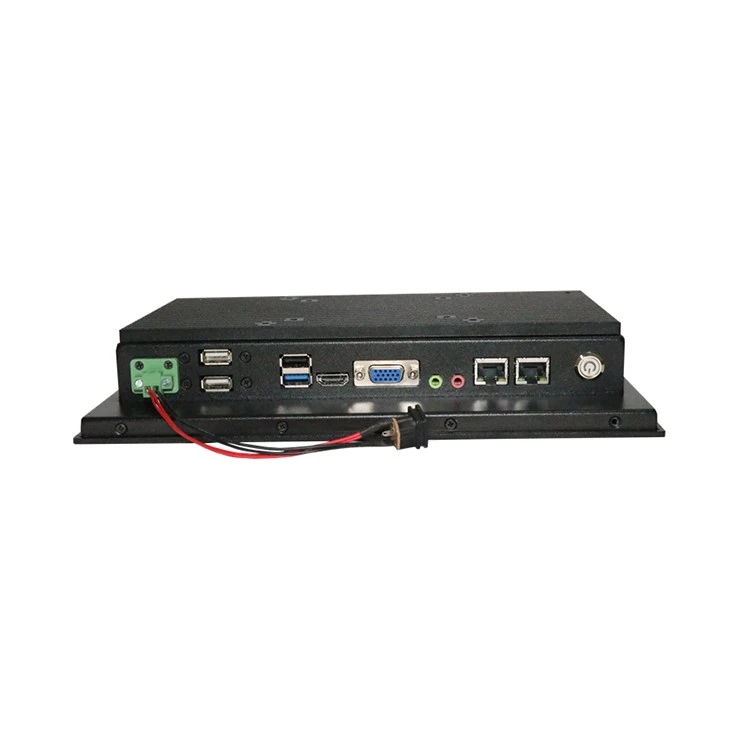
Ak máte záujem o kúpu 8-palcového priemyselného dotykového panela alebo potrebujete ďalšiu pomoc s integráciou skeneru čiarových kódov, neváhajte nás kontaktovať kvôli obstarávaniu a rokovaniam. Ponúkame tiež širokú škálu ďalších výrobkov, napríkladDotknite sa monitor 15 palcov,X86 Mini Computer Host ControlaMonitor lekárskej dotykovej obrazovky.

Odkazy
- Dokumentácia výrobcu pre 8-palcový priemyselný dotykový panel PC
- Dokumentácia výrobcu pre skener čiarových kódov